เริ่มต้นผจญภัย
ทำความรู้จักการตั้งค่าเกม การสร้างตัวละคร และหน้าต่างต่าง ๆ ของ Ragnarok Online คู่มือนี้เรียบเรียงจากคู่มือภาษาอังกฤษยุคเบต้าปี 2002 โดยใช้ภาพจากคู่มือญี่ปุ่นเสริมในส่วนที่ขาด ภาพและตัวเลือกบางอย่างเป็นของไคลเอนต์ในช่วงเวลานั้น
ตั้งค่าเกม (Setup)
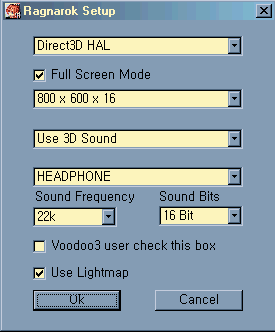
หลังติดตั้งไคลเอนต์ หน้าต่าง Setup จะเปิดขึ้นเพื่อกำหนดการแสดงผลและเสียงก่อนเริ่มเล่น เลือกอุปกรณ์กราฟิกที่รองรับ Direct3D และความละเอียดที่เหมาะสมกับเครื่องของคุณ
ตัวเลือกเสียงประกอบด้วยการปิดเสียง เสียงแบบ 2D และเสียงแบบ 3D สามารถปรับคุณภาพเสียงให้เหมาะกับประสิทธิภาพของเครื่อง เพลงประกอบของเกมใช้รูปแบบ MP3
คู่มือเดิมมีตัวเลือกแก้ปัญหาการ์ดจอรุ่นเก่า เช่น Voodoo, i740, i810 และ ATI บางรุ่น สำหรับอาการเกมค้างหรือพื้นแผนที่แสดงผลผิดปกติ ตัวเลือกเหล่านี้เป็นข้อมูลสำหรับอุปกรณ์ในยุคนั้น
เข้าสู่เกมและสร้างตัวละคร
เมื่อตั้งค่าเรียบร้อย เปิด ragnarok.exe โปรแกรมจะตรวจสอบและดาวน์โหลดแพตช์ พร้อมแสดงประกาศการอัปเดต จากนั้นเข้าสู่ระบบด้วยบัญชีที่สมัครไว้และเลือกเซิร์ฟเวอร์ที่ต้องการ คู่มือ EN ฉบับนี้ยกตัวอย่างเซิร์ฟเวอร์ Chaos และ Loki
หน้าต่างเลือกตัวละครในคู่มือเดิมมีช่องว่าง 3 ช่อง เลือกช่องที่ต้องการเพื่อสร้างตัวละคร ตั้งชื่อ เลือกทรงผม และจัดสรรค่าสถานะเริ่มต้น คู่มือระบุทรงผม 12 แบบ และกล่าวถึงแผนเพิ่มสีผมและเครื่องแต่งกายในอนาคต
ค่าสถานะเริ่มต้นส่งผลต่อแนวทางการเติบโตของตัวละคร จึงควรพิจารณาอาชีพที่อยากเล่นก่อนจัดสรรคะแนน
| ค่าสถานะ | คำอธิบายตามคู่มือ EN |
|---|---|
| STR | เพิ่มพลังโจมตีและน้ำหนักที่บรรทุกได้ |
| AGI | เพิ่มการหลบหลีกและความเร็วในการโจมตี |
| VIT | เพิ่มการป้องกัน ความทนทาน และการฟื้นฟู HP |
| INT | เพิ่มพลังโจมตีและการป้องกันเวทมนตร์ |
| DEX | เพิ่มความแม่นยำและส่งผลต่อความเสียหายของอาวุธ |
| LUK | ส่งผลต่อความสามารถหลายด้านของตัวละคร |
หน้าต่างพื้นฐาน
ข้อมูลตัวละคร (Basic Information)
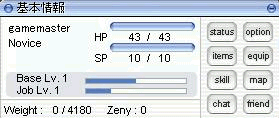
แสดงชื่อตัวละคร อาชีพ สถานะผิดปกติ HP, SP, Base Level, Job Level, EXP, น้ำหนัก และเงิน Zeny พร้อมปุ่มเปิดหน้าต่าง Status, Item, Skill, Chat, Option, Equipment, Map และ Party
Base Level คือระดับของตัวละคร ส่วน Job Level คือระดับของอาชีพ เมื่อ Job Level เพิ่มขึ้นจะได้รับ Skill Point สำหรับเรียนหรือเพิ่มระดับทักษะ แถบ EXP แสดงความคืบหน้าเป็นเปอร์เซ็นต์ เมื่อครบ 100% จะเลื่อนระดับและเริ่มสะสมใหม่
น้ำหนักแสดงในรูป “น้ำหนักปัจจุบัน / น้ำหนักสูงสุด” ตามคู่มือ EN เมื่อบรรทุกเกิน 50% ตัวเลขจะแสดงเป็นสีแดงและไม่ฟื้น HP/SP อัตโนมัติ เมื่อเกิน 90% จะไม่สามารถโจมตีมอนสเตอร์ได้ ควรฝากสิ่งของกับบริการ Kafra ก่อนออกเดินทาง
หน้าต่างข้อมูลพื้นฐานปิดไม่ได้ แต่ย่อให้เล็กลงได้

ช่องสนทนา (Chatting Box)

ช่องเล็กด้านซ้ายใช้ระบุชื่อตัวละครที่ต้องการกระซิบ ปุ่มข้างช่องแสดงรายชื่อผู้ที่เคยกระซิบหา เพื่อเลือกกลับมาใช้อีกครั้งได้สะดวก
พิมพ์ข้อความในช่องด้านขวา ปุ่มท้ายช่องใช้เลือกการสนทนาทั่วไปหรือข้อความสำหรับปาร์ตี้ และปรับขนาดหน้าต่างประวัติการสนทนา
ค่าสถานะ (Status)
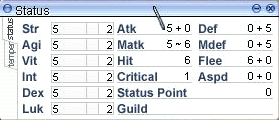
แสดงค่าสถานะปัจจุบันของตัวละคร วางเมาส์เหนือชื่อย่อเพื่อดูชื่อเต็ม เมื่อ Base Level เพิ่มขึ้นจะได้รับคะแนนสำหรับจัดสรรให้ STR, AGI, VIT, INT, DEX และ LUK
ตัวเลขในหน้าต่างแสดงค่าพื้นฐานและโบนัส รวมถึงจำนวนคะแนนที่ต้องใช้เพิ่มค่าสถานะอีก 1 หน่วย กดปุ่มลูกศรเพื่อเพิ่มค่าที่ต้องการ ปุ่มแจ้งเตือนเมื่อเลเวลเพิ่มสามารถใช้เปิดหน้าต่างนี้ได้
ช่อง Tendency ยังไม่เปิดใช้งานในคู่มือต้นฉบับ
สิ่งของ (Item)
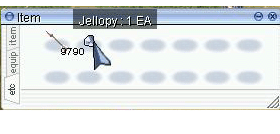
แสดงสิ่งของที่พกพา โดยแบ่งออกเป็น 3 หมวด อุปกรณ์ที่กำลังสวมใส่จะแสดงในหน้าต่าง Equipment คลิกขวาที่ไอเทมเพื่อดูภาพและรายละเอียด
สวมใส่อุปกรณ์ด้วยการดับเบิลคลิก หรือลากไปยังหน้าต่างอุปกรณ์ที่เปิดด้วย Alt+Q สามารถลากไอเทมไปลงช่องลัด F1–F9 เพื่อใช้งานได้รวดเร็ว
การลากไอเทมออกจากหน้าต่างไปยังพื้นฉากเป็นการทิ้งไอเทมลงพื้น
ทักษะ (Skill)
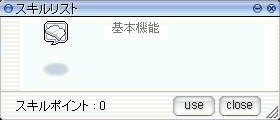
แสดงทักษะที่ตัวละครมี เมื่อ Job Level เพิ่มจะได้รับ Skill Point เพื่อเรียนหรือเพิ่มระดับทักษะ คลิกขวาที่ไอคอนเพื่ออ่านรายละเอียด และใช้ปุ่มเพิ่มระดับของทักษะที่ต้องการ
ทักษะ Passive มีผลต่อเนื่องโดยไม่ต้องกดใช้ ส่วนทักษะ Active ต้องสั่งใช้งานตามเงื่อนไขของทักษะ สามารถลากทักษะไปลงช่องลัดเพื่อเรียกใช้ได้สะดวก
หน้าต่างนี้แสดงคะแนนทักษะที่เหลือ พร้อมปุ่มยืนยันและปิดหน้าต่าง
ห้องสนทนา (Chat Room)
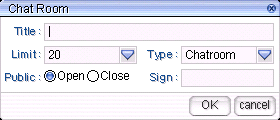
เมื่อทักษะพื้นฐานของ Novice ถึงระดับ 4 จะสามารถสร้างห้องสนทนาผ่านปุ่ม Chat ได้ กำหนดชื่อห้อง จำนวนผู้เข้าร่วม และรหัสผ่านสำหรับห้องส่วนตัว
ขณะอยู่ในห้องสนทนาจะไม่สามารถเดินได้ แต่ยังพูดคุยและแลกเปลี่ยนสิ่งของกับผู้เล่นอื่นได้
ปาร์ตี้ (Party)
แสดงรายชื่อสมาชิกปาร์ตี้และตำแหน่งปัจจุบัน สมาชิกที่อยู่ในแผนที่เดียวกันจะแสดงตำแหน่งบนมินิแมปด้วย
คู่มือ EN กล่าวถึงแผนเพิ่มการแจ้งเตือนสมาชิกเข้าเกมและความสามารถคล้ายโปรแกรมสนทนาในอนาคต ข้อมูลส่วนนี้เป็นแผนที่ระบุในคู่มือยุคนั้น
แผนที่ย่อ (Mini-Map)
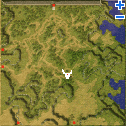
ใช้ปุ่ม Map เปลี่ยนการแสดงผลเป็นแบบโปร่งแสง แบบทึบ หรือซ่อนแผนที่ กดปุ่ม + และ − เพื่อปรับขนาดการแสดงผล
จุดสีแดงแสดงทางเชื่อมไปแผนที่ถัดไป ลูกศรสีขาวแสดงตำแหน่งและทิศทางที่ตัวละครหันอยู่
อุปกรณ์ (Equipment)
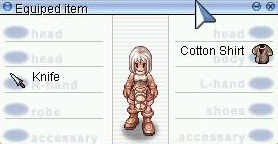
แสดงอุปกรณ์ที่ตัวละครกำลังสวมใส่ คลิกขวาที่อุปกรณ์เพื่อดูภาพและคำอธิบาย ลากอุปกรณ์ระหว่างหน้าต่าง Item และ Equipment เพื่อสวมใส่หรือถอด
สามารถนำอุปกรณ์ไปใส่ช่องลัดเพื่อสลับใช้งานได้สะดวก
ตัวเลือก (Option)
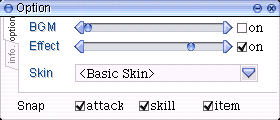
ปรับระดับเสียงเพลงประกอบ BGM และเสียงเอฟเฟกต์ หรือเปิดและปิดเสียงแต่ละประเภทแยกกัน
คู่มือ EN ระบุว่าตั้งแต่เดือนกุมภาพันธ์ 2002 สามารถเลือกสกินของหน้าต่างได้จากส่วนนี้
ช่องลัด (Shortcut)

ช่องลัด F1–F9 ใช้เรียกไอเทม อุปกรณ์ หรือทักษะที่นำมาลงทะเบียนไว้ เปิดหน้าต่างช่องลัดด้วย F12 แล้วลากสิ่งที่ต้องการมาใส่ในช่อง
แลกเปลี่ยนสิ่งของ (Trade)
คลิกขวาที่ผู้เล่นอื่นเพื่อขอแลกเปลี่ยน เมื่ออีกฝ่ายตอบรับ ให้ลากไอเทมหรือระบุจำนวน Zeny ลงในหน้าต่างแลกเปลี่ยน คลิกขวาที่สิ่งของเพื่อตรวจสอบรายละเอียดก่อนยืนยัน
การแลกเปลี่ยนจะเสร็จสมบูรณ์เมื่อทั้งสองฝ่ายยืนยันและกดปุ่ม Trade แล้วเท่านั้น ควรตรวจชื่อไอเทมและจำนวนเงินให้เรียบร้อยทุกครั้ง
ปุ่มควบคุมอื่น ๆ
| ปุ่ม | การทำงาน |
|---|---|
| Esc | เปิดเมนูออกจากเกมหรือกลับเข้าสู่เกม |
| F1–F9 | ใช้ไอเทม อุปกรณ์ หรือทักษะตามช่องลัด |
| F10 | ปรับขนาดหน้าต่างประวัติสนทนา |
| F11 | ซ่อนหน้าต่างต่าง ๆ ยกเว้นข้อมูลพื้นฐานและช่องสนทนา |
| F12 | เปิดหน้าต่างช่องลัด |
| Insert | นั่งหรือยืน ใช้คำสั่ง /sit และ /stand ในช่องสนทนาได้เช่นกัน |
| Alt+Home | เปิดหรือปิดเคอร์เซอร์บนพื้น |
| Alt+End | เปิดหรือปิดแถบ HP/SP ของตัวละคร |
| Page Up / Page Down | เลื่อนข้อความในหน้าต่างและประวัติสนทนา ใช้ล้อเมาส์ได้เช่นกัน |
ควบคุมกล้อง
กดเมาส์ขวาค้างแล้วลากไปทางซ้ายหรือขวา เพื่อหมุนกล้องรอบตัวละครได้ 360 องศา
ตามคำอธิบายของคู่มือ EN กด Ctrl พร้อมเมาส์ขวาค้างแล้วลากขึ้นหรือลงเพื่อซูมเข้า–ออก และกด Shift พร้อมเมาส์ขวาค้างแล้วลากเพื่อปรับมุมกล้องภายในช่วงที่กำหนด